怪物猎人物语3:命运双龙安装说明
 mtdwo
mtdwo 前方高能预警:
1. 本方法涉及内核级驱动操作,存在蓝屏(BSOD)风险。
2. BitLocker 用户请注意: 修改启动策略可能会触发恢复密钥界面,操作前请务必备份密钥或暂时关闭 BitLocker!
3. 反作弊冲突: 请务必关闭 Faceit、Vanguard (Valorant) 等内核级反作弊软件,否则必定冲突。
4. 本人对该教程操作过程中系统和硬件产生的一切后果不作任何负责,如果你不同意,请停止观看本文。
第一步:BIOS 与系统底层设置(所有人都必须做)
这一步是物理基础,必须先完成:
BIOS 设置:大多数电脑在开机自检(POST)阶段按下以下按f2,f10,或Delete键,不会进的百度搜:怎么进入bios模式
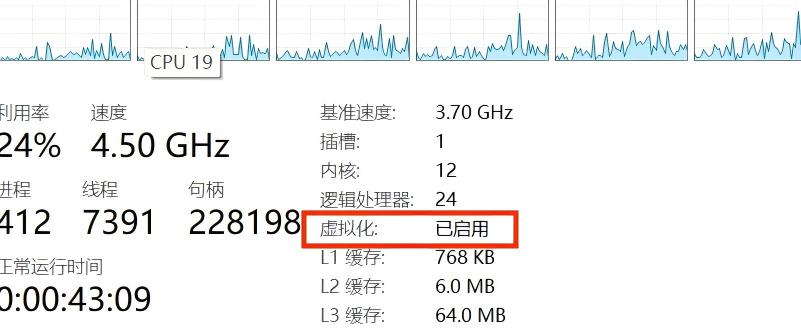
o 开启虚拟化: 找到 SVM Mode (AMD) 或 Intel Virtualization Technology (Intel),设置为 Enabled。如果你找到到你就在你的bios页面搜索这个英文即可,找到设置开启。
o 关闭安全启动: 找到 Secure Boot,设置为 Disabled。如果你找到到你就在你的bios页面搜索 Secure Boot 即可,找到设置。
完成后下图所示
第二步,Windows 功能设置:
o 关闭内核隔离: 设置 -> 隐私和安全 -> Windows 安全中心 -> 设备安全性 -> 内核隔离 -> 内存完整性 (关)。
o 关闭 Windows Hypervisor Platform: 控制面板 -> 程序和功能 -> 启用或关闭 Windows 功能 -> 取消勾选 “Windows Hypervisor Platform”。这一步有的系统没有找不到的,这步骤可以省略
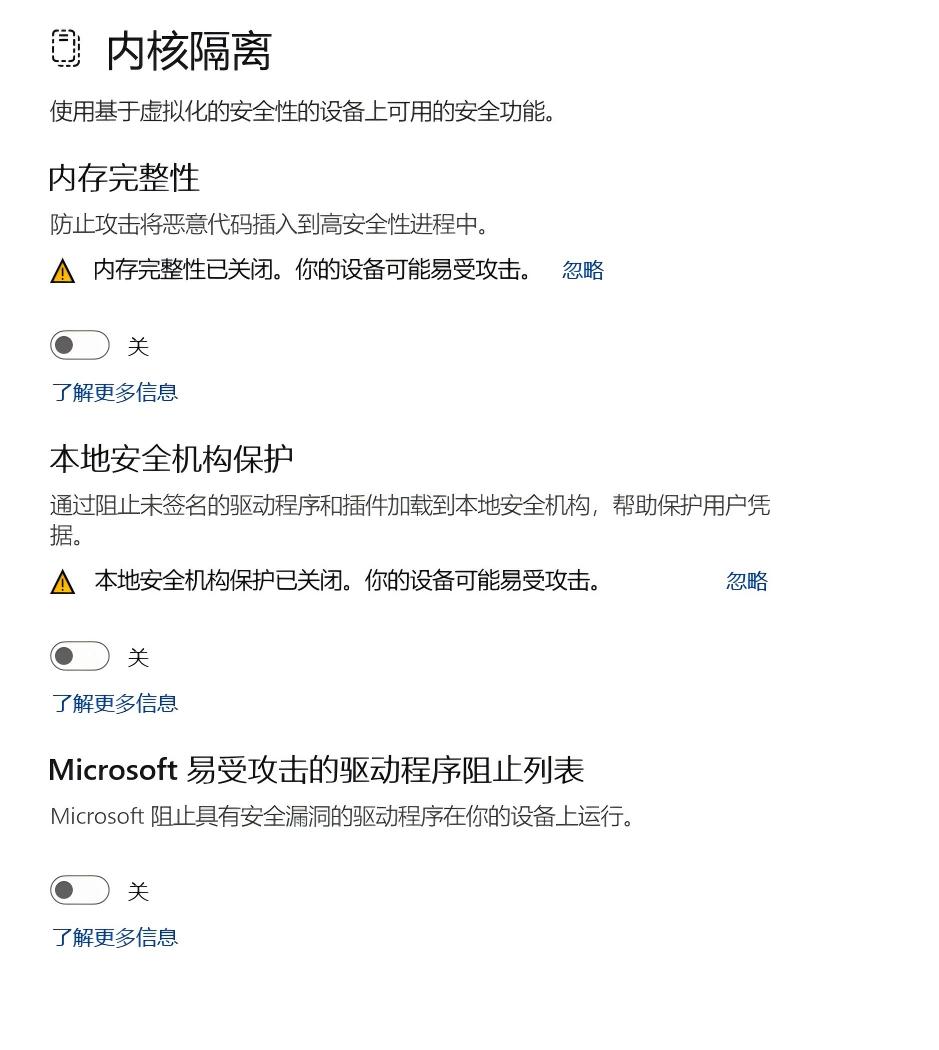
以上设置完成后,进入游戏方案教程:懒人一键脚本模式(推荐)
根据提供的工具包(如下图),请按下面说明操作即可。运行:_怪物猎人物语 3 启动文件管理器.bat
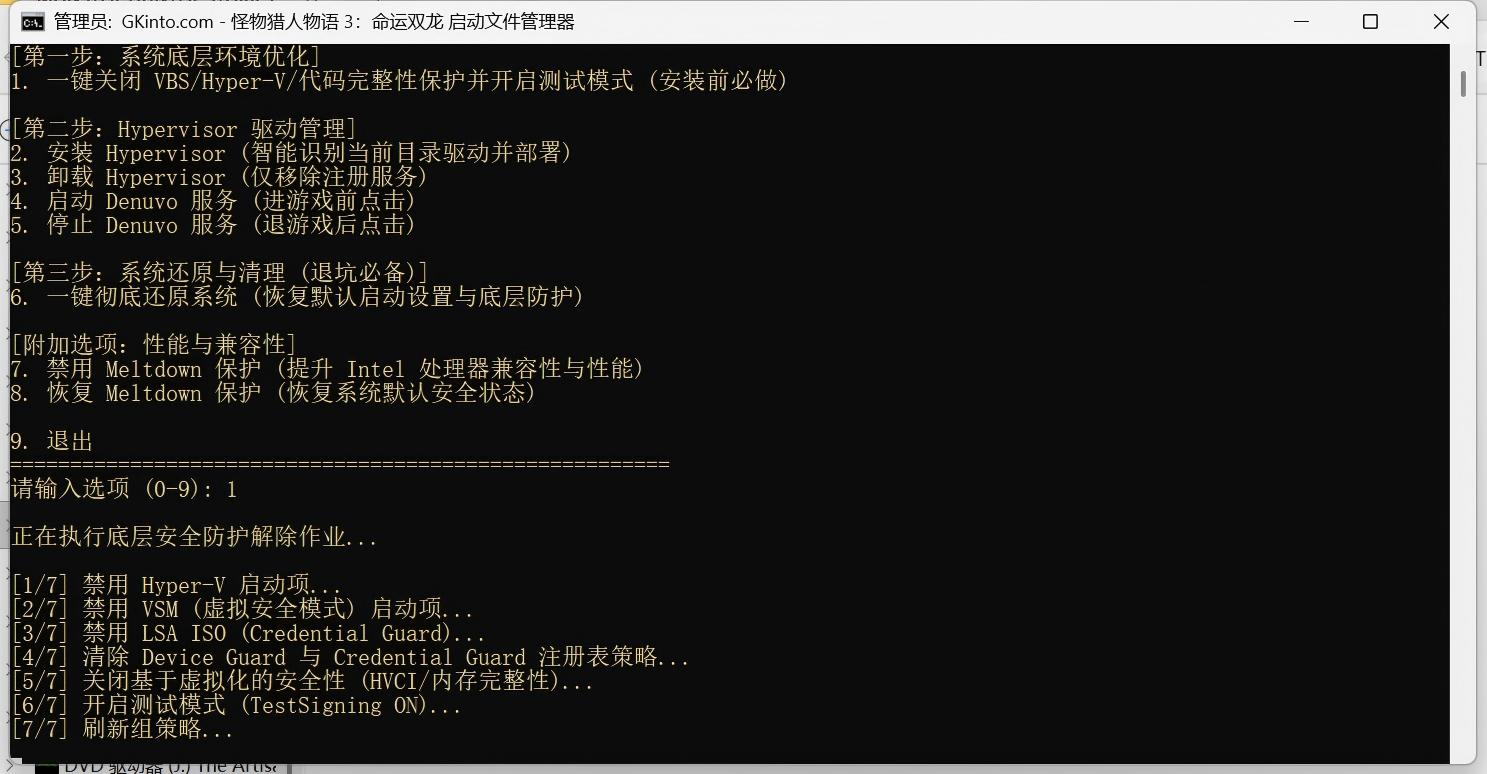
1、系统底层环境优化,输入“1”,回车。
· 作用: 该脚本会自动执行 bcdedit 命令,开启测试模式(TestSigning)并关闭系统自带的 Hypervisor 启动项,不关闭会造成冲突导致错误,通常错误代码为Error 3224698910。
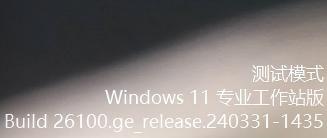
· 这里运行完后必须重启电脑。: 运行完毕后必须重启电脑才能生效!重启后桌面右下角应显示“测试模式”水印。
· 部分intel处理器可能还要运行一下对应处理器驱动文件夹下的InSpectre这个程序,右键管理员模式运行,点击下面的两个按钮,把meltdown和spectre这两个保护为NO。重启生效,如果提示灰色说明关闭不了,最新处理器不需要管他。
2. 选择安装 Hypervisor (智能识别 AMD/Intel 驱动并部署),输入“2”回车。
· 作用: 这会将 SimpleSvm.sys 注册为系统服务(即执行 sc create 命令)。
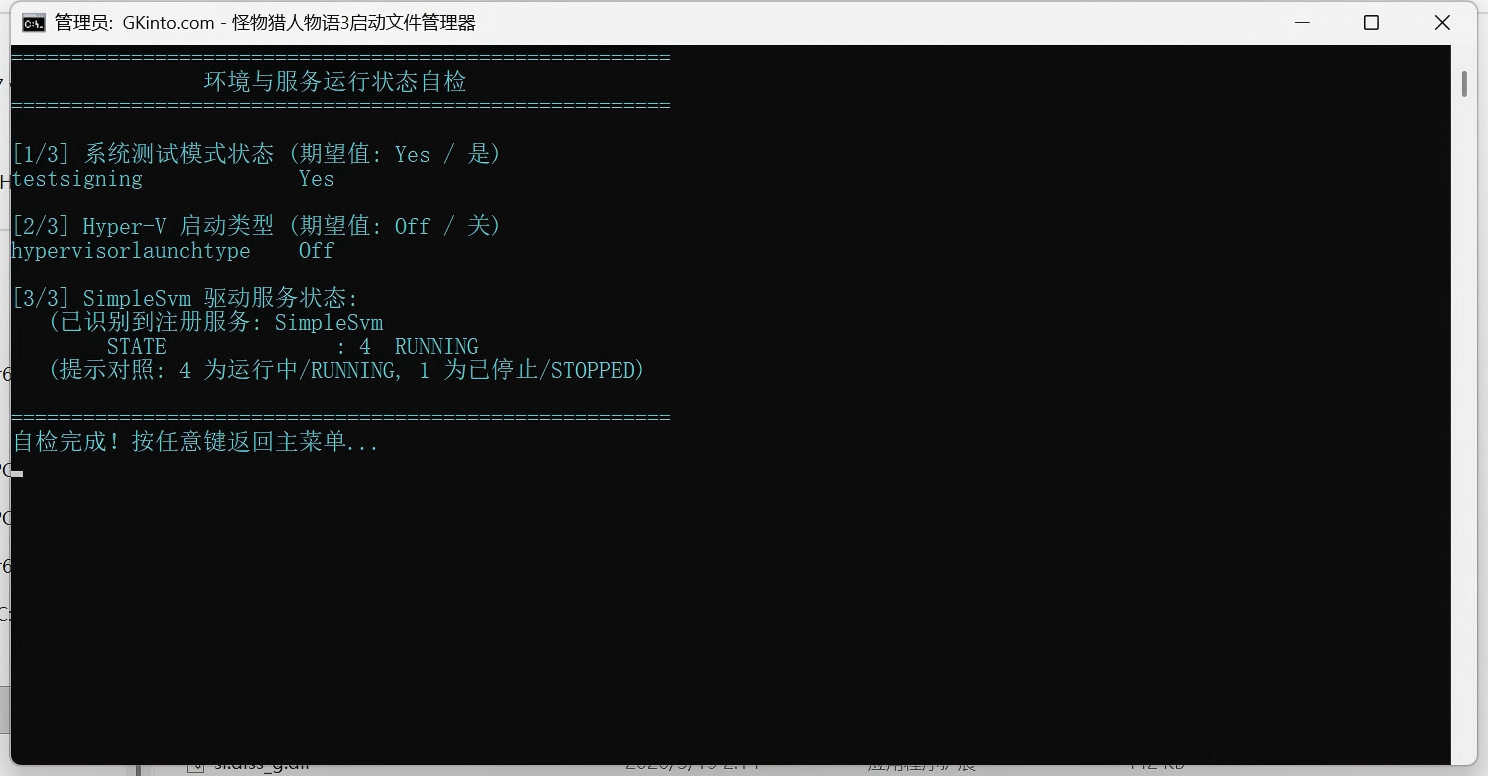
· 可以通文件管理器查看服务环境状态是否修改好。
3. 启动 Denuvo 服务 (进游戏前点击),输入“4”回车。
· 作用: 启动 hypervisor 服务。如果成功,cmd 窗口通常会显示 STATE : 4 RUNNING。
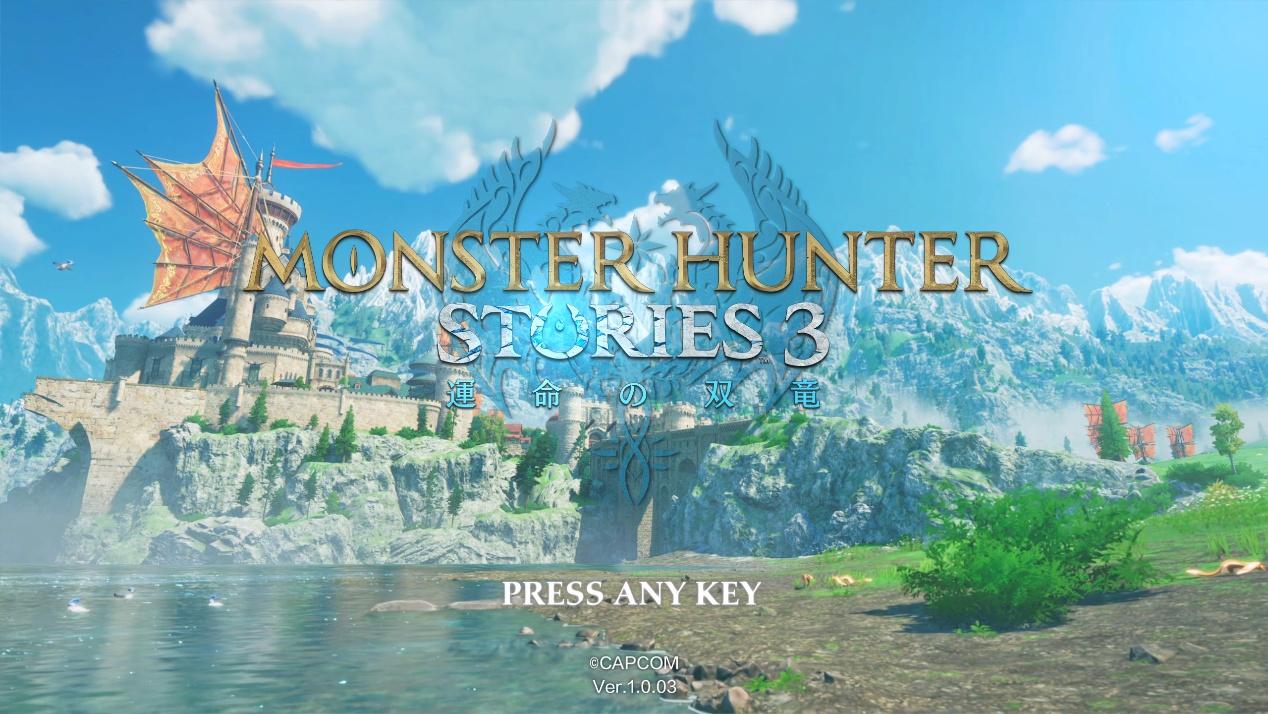
· 下一步: 驱动启动后即可,右键管理员模式运行游戏主程序 steamclient_loader_x64.exe 一定启动这个文件,启动其他文件进不去游戏
4. 一键彻底还原系统 (恢复默认启动设置与底层防护)
· 完全卸载: 如果不想用了需要恢复生产环境,它会删除服务并恢复系统原有策略。重启一下电脑即可。
声明:688游戏,让大家玩好游戏,如果有问题或者无法下载,请在网页顶部点击联系客服,与客服联系即可。